


 ویژه همکاران


 ویژه همکاران
آموزش نحوه اتصال چاپگر به کامپیوتر و لپ تاپ با کابل شبکه
اتصال چاپگر به کامپیوتر یا لپتاپ از طریق کابل شبکه (Ethernet) یکی از روشهای پرکاربرد برای کسبوکارها و کاربران خانگی است. این روش نهتنها امکان اشتراکگذاری چاپگر بین چندین دستگاه را فراهم میکند، بلکه باعث افزایش سرعت و پایداری ارتباط نسبت به روشهای بیسیم میشود. بسیاری از کاربران هنگام راهاندازی چاپگر شبکهای با چالشهایی مانند عدم شناسایی دستگاه، تنظیمات نادرست آیپی یا مشکلات مربوط به درایورها مواجه میشوند. در این راهنما، بهصورت گامبهگام نحوه اتصال چاپگر به کامپیوتر یا لپتاپ با استفاده از کابل شبکه را آموزش میدهیم. همچنین نکات و راهکارهایی برای رفع مشکلات احتمالی ارائه خواهیم کرد تا بتوانید بدون دردسر از چاپگر خود استفاده کنید. اگر قصد دارید چاپگر خود را به شبکه متصل کرده و از امکانات آن در چندین دستگاه بهره ببرید، با این مقاله از مجله فروشگاه لگراند کو همراه باشید. امکان خرید کابل شبکه لگراند با قیمت مناسب هم در این مجموعه فراهم است.

مزایای اتصال چاپگر به کامپیوتر با کابل شبکه
اتصال چاپگر به کامپیوتر و لپتاپ با استفاده از کابل شبکه، مزایای متعددی را به همراه دارد که در ادامه به برخی از مهمترین آنها اشاره میکنیم:
| مزایا | توضیحات |
|---|---|
| اشتراکگذاری آسان | با اتصال چاپگر به شبکه، چندین کاربر در یک شبکه محلی میتوانند بهطور همزمان از آن استفاده کنند. این امر بهویژه در محیطهای اداری و خانههایی که چندین رایانه وجود دارد، بسیار مفید است. دیگر نیازی به جابهجایی کابل USB بین رایانهها نیست و هر کاربر میتواند بهراحتی از رایانه خود به چاپگر دسترسی داشته باشد. |
| افزایش بهرهوری | با اتصال چاپگر به شبکه، کاربران میتوانند از هر نقطه در شبکه اسناد خود را چاپ کنند. این امر باعث افزایش بهرهوری و صرفهجویی در زمان میشود. در محیطهای اداری، کارمندان میتوانند بدون نیاز به ترک میز کار خود، اسناد خود را چاپ کنند. |
| قابلیتهای پیشرفته | چاپگرهای تحت شبکه معمولاً از قابلیتهای پیشرفتهای مانند چاپ از راه دور، چاپ دورو، اسکن به ایمیل و استفاده از چندین کاربر بهطور همزمان پشتیبانی میکنند. این قابلیتها باعث افزایش کارایی و انعطافپذیری چاپگر میشوند. |
| مدیریت متمرکز | با اتصال چاپگر به شبکه، مدیریت آن آسانتر میشود. مدیر شبکه میتواند بهراحتی تنظیمات چاپگر را از راه دور پیکربندی و مدیریت کند. همچنین، میتوان بهراحتی وضعیت چاپگر را نظارت کرد و در صورت بروز مشکل، آن را رفع کرد. |
| انعطافپذیری | اتصال چاپگر به شبکه، انعطافپذیری بیشتری را در مکانیابی چاپگر فراهم میکند. میتوان چاپگر را در هر نقطهای از شبکه که دسترسی به پریز برق و پورت شبکه وجود دارد، قرار داد. این امر بهویژه در محیطهای اداری که چیدمان رایانهها ممکن است تغییر کند، بسیار مفید است. |
| امنیت | در شبکههای سازمانی، چاپگرهای تحت شبکه میتوانند از پروتکلهای امنیتی برای محافظت از اسناد حساس استفاده کنند. این امر باعث افزایش امنیت اطلاعات میشود. |
| سازگاری | چاپگرهای تحت شبکه با طیف گستردهای از سیستمعاملها و دستگاهها سازگار هستند. این امر باعث میشود که کاربران با هر نوع دستگاهی بتوانند از چاپگر استفاده کنند. |
همین حالا میتوانید کابل شبکه مورد نظر خود را با قیمتی مناسب و کیفیتی تضمینشده از «لگراندکو» خریداری نمایید:
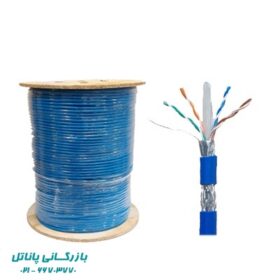
وارداتی

کابل شبکه لگراند CAT6 SFTP تست پیرمننت وارداتی LSZH
170,000 تومان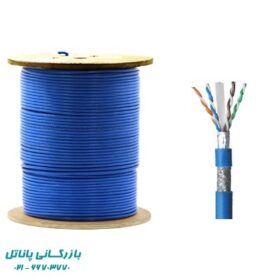
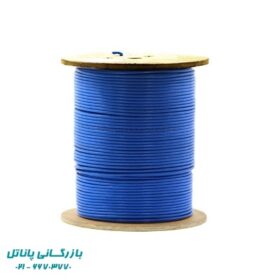
کابل شبکه لگراند CAT6 SFTP طرح فلوک
70,000 تومان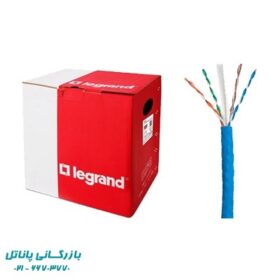
کابل شبکه لگراند CAT6 UTP طرح فلوک مغزی 0.47
58,000 تومان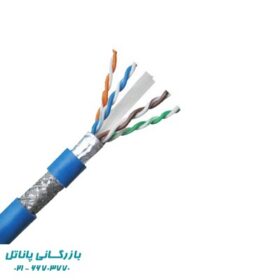
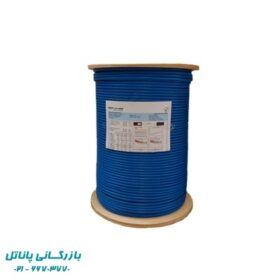
کابل شبکه لگراند CAT6 SFTP تست پیرمننت PVC
90,000 تومان کابل شبکه لگراند CAT6 SFTP تست پیرمننت LSZH IR1
105,000 تومان(برای اطلاعات بیشتر از کابل شبکه حتما مقاله علامت اختصاری کابل شبکه را مطالعه نمایید.)

نحوه اتصال چاپگر به کامپیوتر با کابل شبکه
در این بخش به بررسی نکات مهم در نحوه اتصال چاپگر به کامپیوتر با کابل شبکه خواهیم پرداخت تا شما پس از خرید کابل شبکه و اتصال پرینتر به کامپیوتر یا لپ تاپ خود، دغدغه و نگرانی نداشته باشید در ادامه مراحل را با هم بررسی میکنیم:
بررسی سازگاری چاپگر
قبل از هر چیز، اطمینان حاصل کنید که چاپگر شما دارای قابلیت اتصال شبکه است. این قابلیت معمولاً از طریق یک پورت اترنت (شبیه به پورت شبکه رایانه) یا اتصال بیسیم (Wi-Fi) فراهم میشود. در صورتی که چاپگر شما فاقد این قابلیتها باشد، اتصال مستقیم از طریق کابل شبکه امکانپذیر نخواهد بود.
آمادهسازی شبکه
اطمینان حاصل کنید که رایانه و چاپگر هر دو به یک شبکه محلی متصل هستند. این شبکه میتواند از نوع سیمی (با استفاده از کابل اترنت) یا بیسیم باشد. از اتصال صحیح رایانه به شبکه و فعال بودن آن اطمینان حاصل نمایید،
تجهیزات مورد نیاز
تجهیزات مورد نیاز برای اتصال چاپگر به کامپیوتر با کابل شبکه، عبارتست از:
- چاپگر دارای پورت شبکه (اترنت)
- کابل شبکه (کابل اترنت)
- رایانه دارای پورت شبکه (اترنت)
اتصال چاپگر و رایانه
- پورت شبکه چاپگر را پیدا کنید. این پورت معمولاً با برچسب “Ethernet” یا “Network” مشخص شده است.
- یک سر کابل شبکه را به پورت شبکه چاپگر متصل کنید.
- پورت شبکه رایانه را پیدا کنید. این پورت معمولاً در پشت یا کنار رایانه قرار دارد.
- سر دیگر کابل شبکه را به پورت شبکه رایانه متصل کنید.
پیکربندی تنظیمات شبکه (در صورت نیاز)
بسته به مدل چاپگر، ممکن است نیاز به پیکربندی تنظیمات شبکه مانند DHCP (برای دریافت خودکار آدرس IP) یا تنظیم دستی آدرس IP ثابت باشد.
برای اطلاعات دقیقتر، به دفترچه راهنمای چاپگر یا وبسایت سازنده مراجعه کنید.
نصب درایور چاپگر
برای برقراری ارتباط رایانه با چاپگر، باید درایورهای چاپگر را نصب کنید. این درایورها معمولاً در سیدی یا دیویدی همراه چاپگر موجود هستند یا میتوانید آنها را از وبسایت سازنده دانلود کنید. دستورالعملهای نصب ارائه شده توسط سازنده را دنبال نمایید.
تست اتصال
پس از نصب درایورها، چاپگر را روشن کرده و یک صفحه آزمایشی یا هر سند دیگری را از رایانه چاپ کنید. در صورت عدم پاسخگویی چاپگر، اتصالات شبکه و تنظیمات چاپگر را بررسی نمایید.
حال که موارد فوق را بررسی نمودید، برای اتصال چاپگر به کامپیوتر از طریق کابل شبکه، مراحل زیر را با دقت دنبال کنید:
1. اتصال فیزیکی چاپگر به شبکه:
- یک سر کابل شبکه (اترنت) را به پورت شبکه موجود در پشت چاپگر متصل کنید.
- سر دیگر کابل را به پورت شبکه موجود در مودم یا روتر خود وصل کنید.
2. اطمینان از اتصال به شبکه:
- بسیار مهم است که هم کامپیوتر و هم چاپگر شما به یک شبکه محلی یکسان متصل باشند. در غیر این صورت، کامپیوتر قادر به شناسایی چاپگر نخواهد بود.
3. افزودن چاپگر از طریق تنظیمات ویندوز:
- در منوی استارت ویندوز، به بخش “تنظیمات” (Settings) بروید.
- سپس، گزینه “دستگاهها” (Devices) را انتخاب کنید.
- در صفحه باز شده، روی “چاپگرها و اسکنرها” (Printers & scanners) کلیک کنید.
- روی دکمه “افزودن چاپگر یا اسکنر” (Add a printer or scanner) کلیک کنید.
- اگر چاپگر شما در لیست نمایش داده شده ظاهر شد، آن را انتخاب و روی “افزودن دستگاه” (Add device) کلیک کنید.
4. افزودن دستی چاپگر (در صورت عدم شناسایی خودکار):
- اگر چاپگر شما در لیست پیدا نشد، روی گزینه “چاپگر مورد نظر من در لیست نیست” (The printer that I want isn’t listed) کلیک کنید.
- در صفحه بعد، گزینه “افزودن چاپگر بلوتوث، بیسیم یا قابل شناسایی در شبکه” (Add a Bluetooth, wireless or network discoverable printer) را انتخاب و روی “بعدی” (Next) کلیک کنید.
- اگر چاپگر مورد نظر شما در لیست ظاهر شد، آن را انتخاب و اضافه کنید.
5. افزودن چاپگر با استفاده از آدرس IP:
- اگر هنوز چاپگر پیدا نشد، میتوانید با استفاده از آدرس IP آن را اضافه کنید.
- برای یافتن آدرس IP چاپگر، به منوی تنظیمات چاپگر مراجعه کرده و در بخش “شبکه” (Networking) یا “تنظیمات شبکه” (Network setup) آدرس IP را پیدا کنید.
- در ویندوز، پس از انتخاب گزینه “چاپگر مورد نظر من در لیست نیست”، گزینه “افزودن چاپگر با استفاده از آدرس TCP/IP یا نام میزبان” (Add a printer using a TCP/IP address or hostname) را انتخاب و آدرس IP چاپگر را وارد کنید.
اگر قصد خرید پریز شبکه را دارید، پیشنهاد میکنیم از محصول پریز شبکه روکار لگراند CAT6 UTP تک پورت دیدن کنید و مشخصات فنی و قیمت آن را بررسی نمایید.

عملکرد صحیح تجهیزات شبکه مانند پرینترهای تحت شبکه، به کیفیت کابلکشی و انتخاب کابل استاندارد وابسته است. با مطالعه راهنمای خرید کابل شبکه لگراند میتوانید بهترین کابل را متناسب با نیاز شبکه خود انتخاب کنید.
بهترین کابل شبکه برای پرینتر
انتخاب کابل شبکه مناسب برای پرینتر، به عوامل مختلفی از جمله نوع پرینتر، فاصله بین پرینتر و روتر یا سوییچ، و سرعت شبکه شما بستگی دارد. اما به طور کلی، کابلهای Cat5e و Cat6 برای اکثر پرینترها مناسب هستند.در اینجا به بررسی دقیقتر این موضوع میپردازیم:
کابل شبکه Cat5e:
- این نوع کابل، استاندارد رایجی است و برای اکثر شبکههای خانگی و اداری کوچک مناسب است.
- سرعت انتقال داده تا 1 گیگابیت بر ثانیه را پشتیبانی میکند.
- برای اکثر پرینترها که نیاز به پهنای باند بالایی ندارند، کافی است.
کابل شبکه Cat6:
- این نوع کابل، پهنای باند بالاتری (تا 10 گیگابیت بر ثانیه) را پشتیبانی میکند.
- در برابر نویز و تداخل الکترومغناطیسی مقاومتر است.
- اگر پرینتر شما در محیطی با نویز بالا قرار دارد یا نیاز به سرعت انتقال داده بالاتری دارید، Cat6 انتخاب مناسبتری است.
کابل شبکه Cat6a:
- این نوع کابل، در برابر نویز و تداخل الکترومغناطیسی بسیار مقاوم است.
- پهنای باند بالاتری را نسبت به Cat6 پشتیبانی میکند.
- در محیط هایی با نویز بسیار زیاد استفاده میشود.
اگر قصد خرید کابل شبکه لگراند cat7 را دارید، همین حالا کلیک کنید و مدل مورد نظر خود را سفارش دهید.
جمع بندی: خرید بهترین کابل شبکه با قیمت مناسب
در این مقاله از مجله فروشگاه لگراند کو به بررسی نحوه اتصال چاپگر به کامپیوتر و لپ تاپ با کابل شبکه پرداختیم. شما میتوانید با دریافت مشاوره از مشاورین مجموعه ما، بهترین کابل شبکه برای پرینتر و سایر تجهیزات شبکه از جمله کیستون شبکه و پچ پنل شبکه و غیره را هم با قیمت و کیفیت مناسب، خریداری نمایید.
✅مزایای خرید از ما:
- تنها فروشگاهی با ضمانت تطابق کد محصول با دیتاشیت رسمی لگراند
- ارسال در همان روز
- مشاوره تخصصی توسط کارشناس برق و شبکه
- پشتیبانی 241 ساعته
- ارسال سریع
- قیمت مناسب
در شبکههای اداری، استفاده از کابل شبکه باکیفیت نقش مهمی در پایداری ارتباط چاپگر دارد. برای انتخاب بهترین برند، مطالعه مقایسه برندهای معروف کابل شبکه میتواند راهنمای مناسبی باشد.
سوالات متداول شما
آیا هر چاپگری را میتوان با کابل شبکه به کامپیوتر وصل کرد؟
خیر، چاپگر باید پورت شبکه (اترنت) یا قابلیت اتصال بیسیم داشته باشد.
اگر چاپگر در لیست چاپگرهای ویندوز ظاهر نشد، چه باید کرد؟
میتوانید با استفاده از آدرس IP چاپگر، آن را بهصورت دستی اضافه کنید.




2 نظر در “آموزش نحوه اتصال چاپگر به کامپیوتر و لپ تاپ با کابل شبکه”
ممنون از آموزش خوبتون! واقعاً کابل شبکه برای اتصال چاپگر بهتر از USB هست؟ چون من گاهی اوقات با قطعی اتصال در USB مواجه میشم.
سلام، ممنون از لطف شما. بله دقیقاً همینطور است. اتصال از طریق کابل شبکه (اترنت) به دلیل پایداری بسیار بالاتر، سرعت بیشتر و حذف محدودیت فاصله، گزینه حرفهایتری نسبت به USB است. اگر برای شبکه خود به دنبال کابلهای استاندارد و باکیفیت هستید که افت سیگنال نداشته باشند.